kintoneで会議室の予約枠を一括作成する方法(無料)
「平日9時から17時まで、1時間ごとの会議室予約枠を作りたい」という場合、1件ずつ手作業で 作成すると1日8件×5日=40件もの作業になります。この記事では、日時の繰り返しをまとめて 自動生成する方法を、実際に24件の予約枠を一括作成した結果つきで解説します。
→ 対応プラグインを見るこんな方におすすめ
- kintoneで会議室の予約枠を一括で作りたい
- 平日9-17時を1時間ごとの枠に自動で分割したい
- 開始時刻・終了時刻をセットで自動入力したい
- 「kintone レコード 一括作成」を探している
kintone標準機能ではどこまでできるか
kintone標準機能には、日時の範囲を一定間隔で分割して複数レコードを自動生成する機能は ありません。「複製」機能で1件ずつ複製しながら時刻を手で書き換えるか、Excelなどで 一覧を作ってCSVインポートするのが現実的な代替手段になりますが、いずれも手間がかかります。
JavaScript自作・他社プラグインとの比較、なぜGovAppsプラグインか
| 方法 | 向いている場合 | 注意点 |
|---|---|---|
| JavaScriptを自作する | 社内に開発者がいて、独自の分割ルールが必要な場合 | 時間帯分割・開始/終了時刻の計算・上限件数チェックなどを自前で実装・保守する必要がある |
| 有料の他社プラグイン | 予算があり、サポートを重視する場合 | 月額課金が発生する。生成ロジックがブラックボックスなことが多い |
| GovAppsプラグイン(このプラグイン) | 無料で、時間帯分割をすぐに試したい場合 | 一度に作成できる件数には上限(500件)があります |
レコード一括作成プラグインは無料・広告なしで、 ソースコードをGitHubで全公開 しています。レコード作成はkintone標準のREST APIを100件ずつ逐次実行するだけで、外部サーバーへの 通信は一切ありません。
プラグインでの実現方法
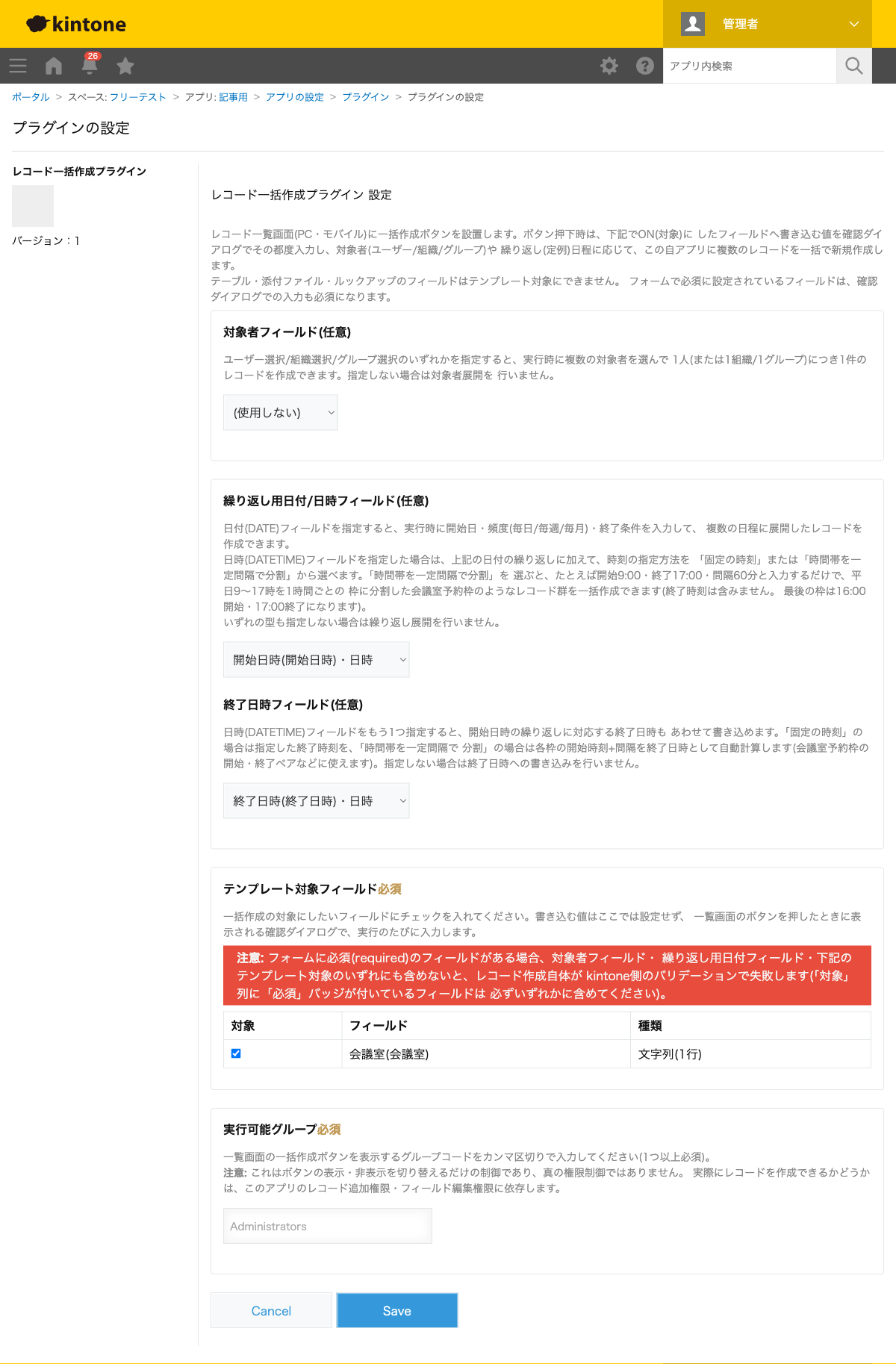
レコード一括作成プラグインで、繰り返し用フィールドに 日時(DATETIME)型のフィールドを指定すると、日付の繰り返しに加えて時刻の指定方法も選べます。
-
開始日時・終了日時の2つのDATETIMEフィールドを用意する
今回は「開始日時」「終了日時」というフィールド名で用意しました。 -
繰り返し用フィールド=開始日時、終了日時フィールド=終了日時に設定する
終了日時フィールドの選択欄は、繰り返し用フィールドがDATETIME型の場合のみ表示されます。 -
テンプレート対象フィールド・実行可能グループを設定して保存する
今回は「会議室」フィールドをテンプレート対象にしました。
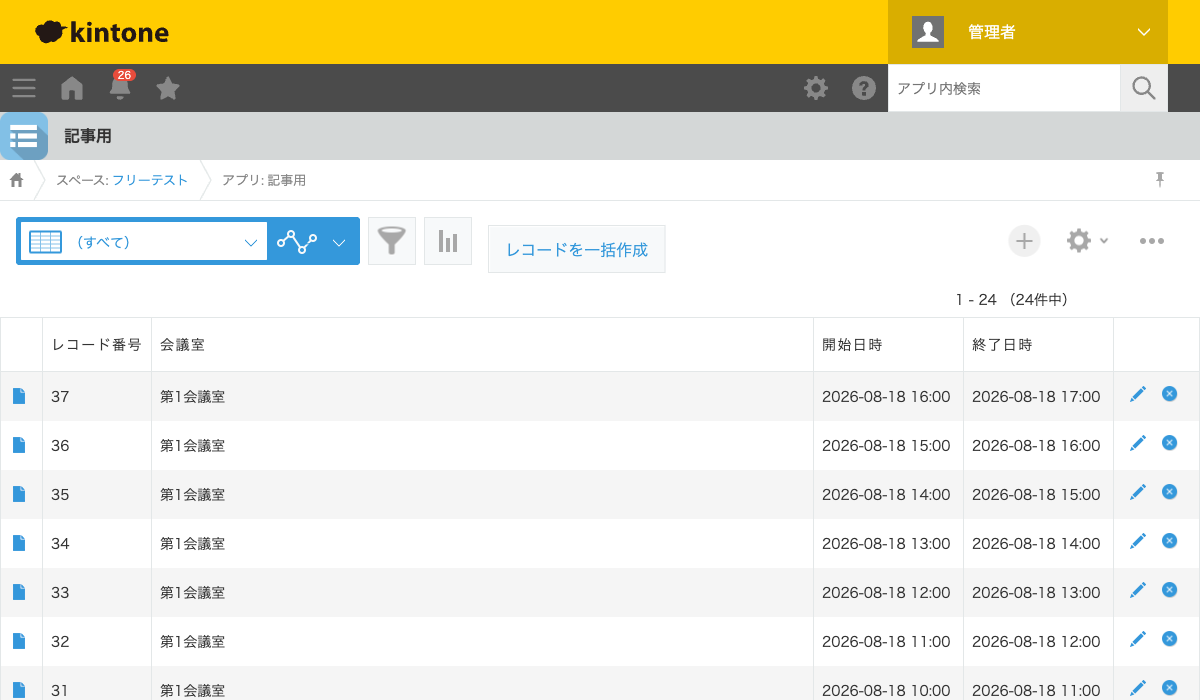
実行結果: 平日3日分×1時間ごと8枠=24件を一括作成
一覧画面の「レコードを一括作成」ボタンを押し、会議室名を入力したうえで、開始日・頻度「毎日」・ 回数「3」、時刻の指定方法「時間帯を一定間隔で分割」で9:00〜17:00・間隔60分を指定して実行すると、 3日分×1時間ごと8枠=24件の予約枠レコードが一括で作成されます。 各枠の終了日時(開始時刻+1時間)も自動的に計算されます。
「平日5日分にしたい」「30分刻みにしたい」といった調整も、実行時のダイアログで数値を変えるだけです。
あわせて確認したいポイント
- 作成予定件数はリアルタイムに再計算して表示され、上限(500件)を超える場合は実行できません。
- レコード作成は100件ずつのバッチで逐次(並列でなく)実行され、バッチ内で1件でも失敗するとそのバッチ全体がロールバックされます(先行して成功したバッチは残ります)。
- 「時間帯を一定間隔で分割」モードでは、終了時刻は含まれません(9:00-17:00を60分間隔で分割すると、最後の枠は16:00開始・17:00終了になります)。