kintoneでユーザーコードから氏名・メールアドレスを自動取得する方法(無料)
担当者の氏名やメールアドレスを毎回手入力していると、社員名簿を確認する手間や入力ミスが 発生しがちです。この記事では、ユーザーコードを入力するだけで氏名・メールアドレス等を 自動入力する方法を、実際にUser APIから取得した結果つきで解説します。
→ 対応プラグインを見るこんな方におすすめ
- kintoneでユーザーコードから氏名・メールアドレスを自動取得したい
- 担当者の所属部署を自動で入力したい
- 社員名簿を都度参照する手間をなくしたい
- 「kintone ユーザー情報 自動取得」を探している
kintone標準機能ではどこまでできるか
kintone標準の「ユーザー選択」フィールドで担当者を選ぶことはできますが、氏名以外の
メールアドレスや所属部署などの詳細情報を別のフィールドへ自動転記する機能はありません。
ユーザー情報を取得するにはUser API(/v1/users.json等)の呼び出しが必要で、
標準機能だけでは実現できません。
JavaScript自作・他社プラグインとの比較、なぜGovAppsプラグインか
| 方法 | 向いている場合 | 注意点 |
|---|---|---|
| JavaScriptを自作する | 社内に開発者がいて、細かい制御をしたい場合 | User API呼び出し・該当ユーザーなしの場合の処理などを自前で実装・保守する必要がある |
| 有料の他社プラグイン | 予算があり、サポートを重視する場合 | 月額課金が発生する。ソースコードが非公開で処理内容を確認しにくい |
| GovAppsプラグイン(このプラグイン) | 無料で、氏名・メール・所属・グループの取得を試したい場合 | 出力先フィールドは文字列1行のみ対応 |
ユーザー情報ルックアッププラグインは無料・広告なしで、 ソースコードをGitHubで全公開 しています。User APIの呼び出しはログイン中のセッションで完結し、外部サーバーへの通信は 一切ありません。
プラグインでの実現方法
ユーザー情報ルックアッププラグインは、元フィールド・ 発動条件・転記項目を設定するだけで使えます。
-
元フィールドを選ぶ
ユーザーコードが入力される文字列1行フィールド(今回は「ユーザーコード」)を選びます。 -
発動条件を選ぶ
「ボタン押下時」を選ぶと指定したスペースにボタンが設置され、押したときに取得・反映します。 「保存時」を選ぶと、レコード保存時に自動で取得・反映します。 -
転記項目を設定する
今回は「表示名→氏名」「メールアドレス→メールアドレス」の2項目を設定しました。所属・ グループの取得にも対応しています。
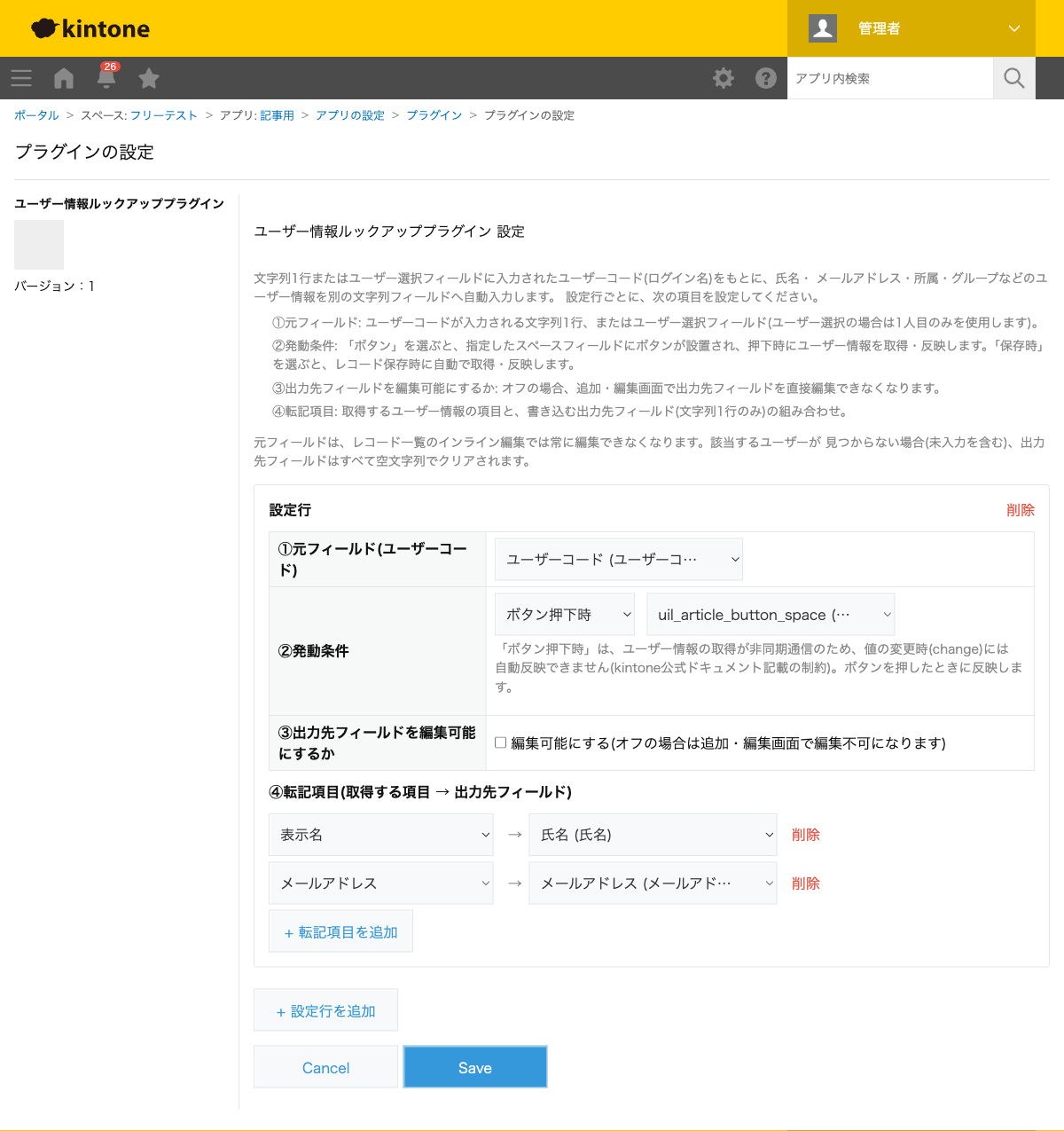
実行結果: ボタン一つで氏名・メールアドレスが自動入力される
ユーザーコードを入力し、「ユーザー情報を取得して反映」ボタンを押すと、 User APIへ実際にリクエストが送られ、氏名・メールアドレスが自動的に入力されます。
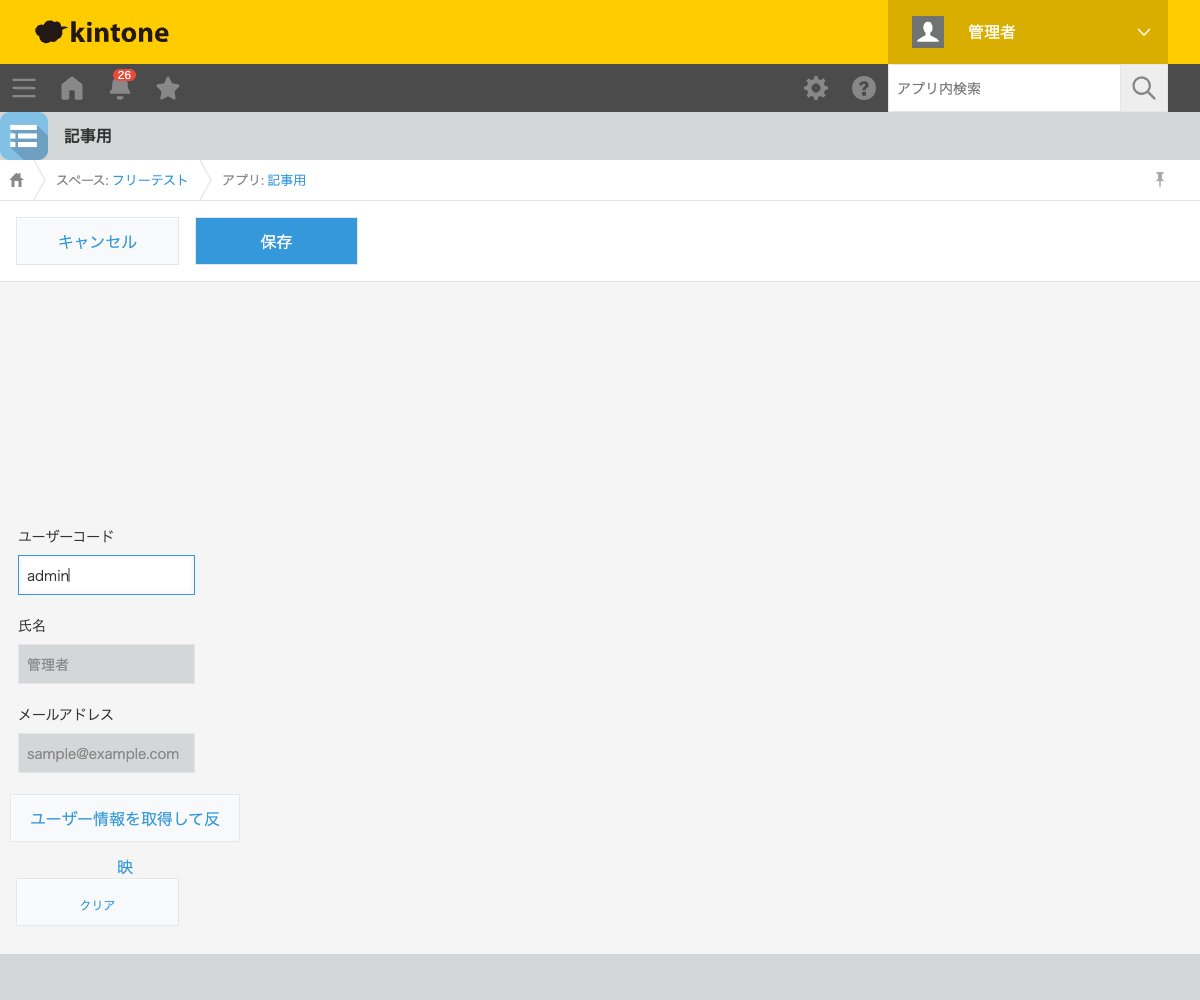
「クリア」ボタンを押すと、元フィールド・転記先フィールドがすべて空になります。
あわせて確認したいポイント
- User APIの呼び出しはログイン中のセッションで完結し、APIキー・APIトークンは使用しません。
- 該当するユーザーが見つからない場合(未入力を含む)、出力先フィールドはすべて空文字列でクリアされます。
- 出力先フィールドを「編集可能にする」オフのままにすると、追加・編集画面で直接編集できなくなり、プラグイン経由の値だけが入る運用にできます。