kintoneにGoogle Driveのファイルを表示・埋め込む方法(無料)
契約書や見積書をGoogle DriveやBoxで管理していると、kintoneのレコードとファイルを行き来する のが面倒になりがちです。この記事では、無料プラグインでレコード画面にGoogle Drive・Boxの フォルダを直接埋め込んで表示する方法を、実際の設定画面と、許可していないサイトのURLが 自動的にブロックされる挙動つきで解説します。
→ 対応プラグインを見るこんな方におすすめ
- kintoneのレコード画面から、Google Drive・Boxのフォルダをその場で確認したい
- 「kintone Google Drive 埋め込み」「kintone Box 埋め込み」を探している
- ファイルの実体はDrive/Box側で管理しつつ、kintone側は入口として使いたい
- URLフィールドに入力したリンクをそのまま画面に表示したい
- 意図しないサイトへの埋め込みが起きないよう、安全な仕組みで運用したい
kintone標準機能ではどこまでできるか
kintoneの標準機能にはリンク(LINK)フィールドがあり、URLをクリック可能なリンクとして表示
できますが、クリックすると別タブが開くだけで、レコード画面の中にフォルダの中身を埋め込んで
表示することはできません。JavaScriptカスタマイズを自作すれば<iframe>での埋め込み自体は
実現できますが、Google Drive・Boxそれぞれの埋め込み専用URLへの変換や、任意のドメインを
埋め込めてしまわないようにする安全対策まで考慮すると、簡単な作業ではありません。
JavaScript自作・他社プラグインとの比較、なぜGovAppsプラグインか
「Google Drive・Boxのフォルダをkintoneのレコード画面に埋め込む」機能を用意する方法は、 大きく4つあります。それぞれの向き不向きをまとめました。
| 方法 | 向いている場合 | 注意点 |
|---|---|---|
| kintone標準のリンクフィールドのみ | 別タブでの確認で構わない場合 | レコード画面内にフォルダの中身を埋め込めない |
| JavaScriptを自作する | 社内に開発者がいて、独自の埋め込みUIが必要な場合 | URL変換・許可ドメインの検証の実装・保守が必要 |
| 有料の他社プラグイン | 予算があり、より多くの外部サービス連携を求める場合 | 月額課金が発生する。ソースコードが非公開で、外部通信の有無を利用者側で確認しにくいことが多い |
| GovAppsプラグイン(このプラグイン) | 無料で試したい、社内・庁内でセキュリティを確認してから導入したい場合 | 対応サービスはBox・Google Driveの2つのみ |
GovAppsのプラグインはすべて無料・広告なしで、追加課金なしで使い続けられます。 ソースコードはGitHubで全公開しているオープンソースなので、 「どのドメインへの埋め込みを許可しているか」を自治体・企業のセキュリティ担当者自身の目で 確認できます(このプラグインも個別ページにセキュリティレビュー結果を掲載しています)。
box・googleドライブ埋め込みプラグインでの実現方法
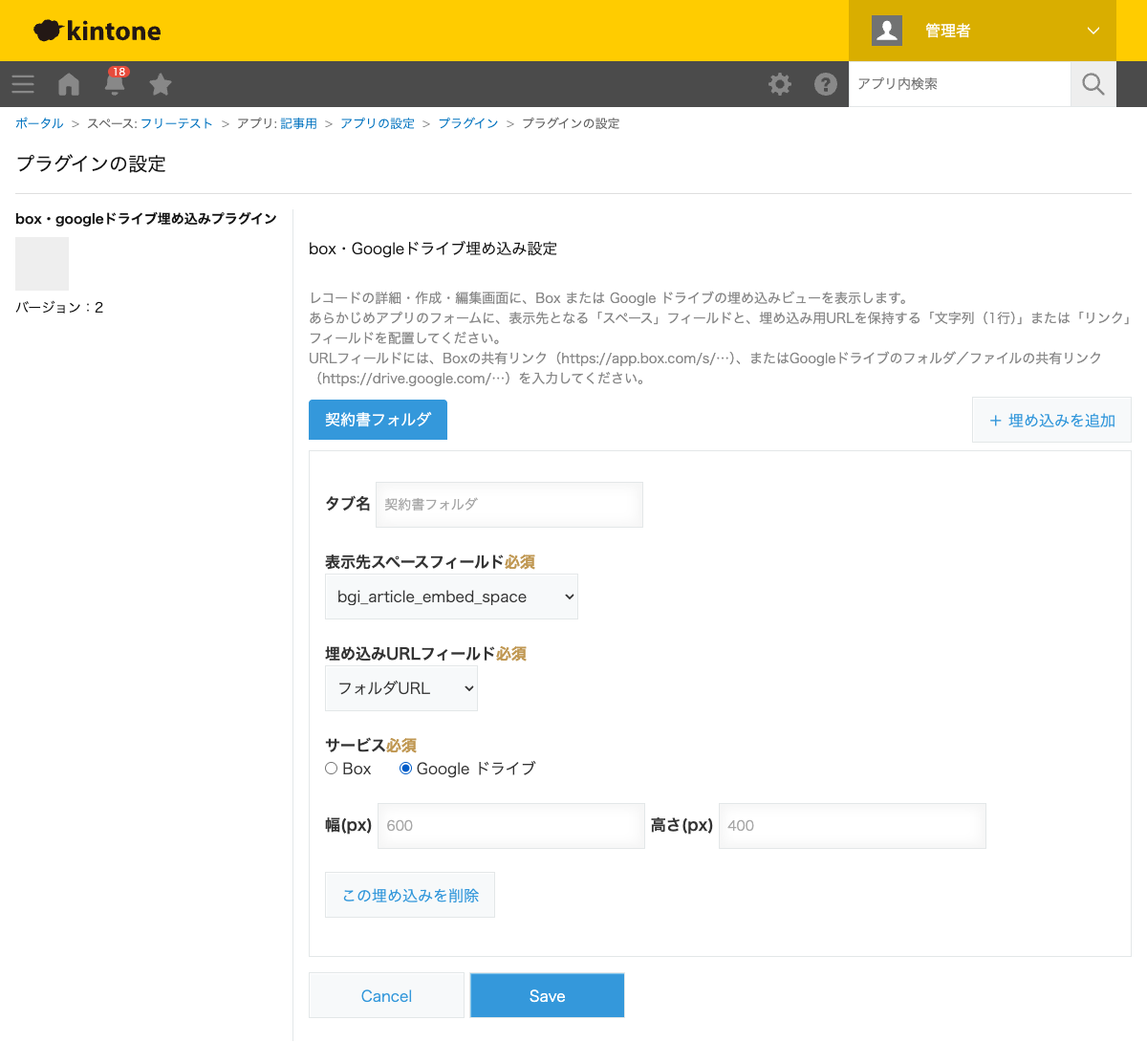
box・googleドライブ埋め込みプラグインは、表示先の スペースフィールド・埋め込みURLフィールド・サービス(Box/Googleドライブ)を設定するだけです。 今回は「フォルダ名」「フォルダURL」を持つアプリで設定しました。
-
「埋め込みを追加」でタブを作り、タブ名を入力する
今回は「契約書フォルダ」というタブ名にしました。 -
表示先スペースフィールド・埋め込みURLフィールド・サービスを選ぶ
あらかじめフォームに配置した「スペース」フィールドと、URLを保持する「フォルダURL」 (文字列1行)フィールドを選び、サービスは「Googleドライブ」にしました。 -
幅・高さを指定して保存し、アプリを更新する
幅600px・高さ400pxにしました。保存しただけではプレビュー状態のため、必ず 「アプリを更新」まで行います。
実行結果: 許可ドメインは埋め込み表示、それ以外は自動的にブロック
フォルダURLに実在するGoogle Driveのフォルダ共有リンク(https://drive.google.com/drive/folders/...)
を入力してレコードを保存すると、詳細画面ではそのURLがGoogle Drive純正のリスト表示用
埋め込みURL(https://drive.google.com/embeddedfolderview?id=...#list)へ自動的に
変換され、iframeとして描画されます。Boxの共有リンク(https://app.box.com/s/...)
を指定した場合も、同様にBox純正の埋め込み専用URLへ変換されます。
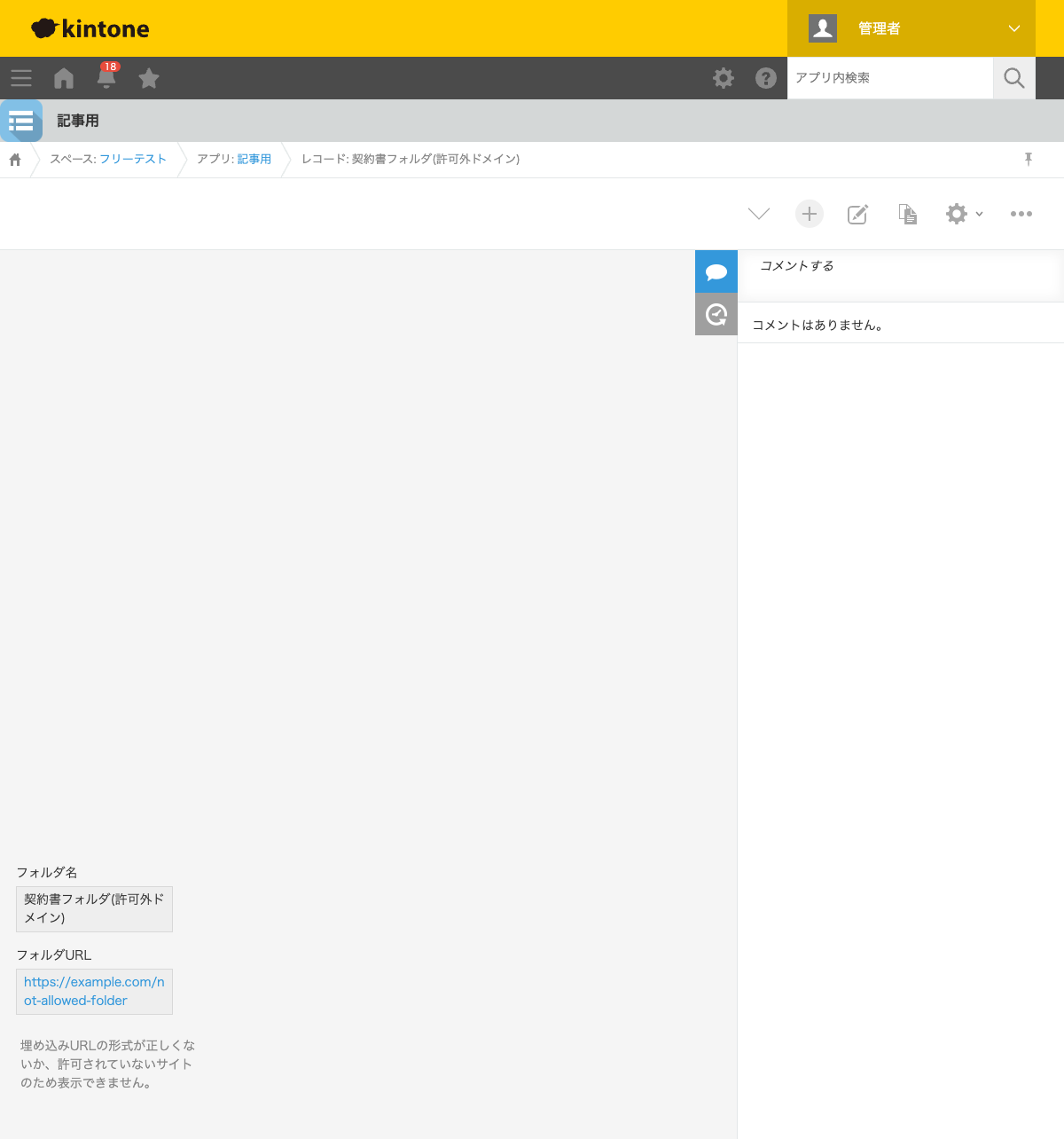
一方、許可リストに無いドメイン(Google Drive・Box以外)のURLを入力した場合は、iframeを 描画せず、「埋め込みURLの形式が正しくないか、許可されていないサイトのため表示できません。」 という案内だけを表示します。意図しないサイトを画面内に埋め込んでしまう事故を防ぐ 安全対策です。
URLが未入力の場合も同様にiframeは描画されず、「埋め込みURLが設定されていません。」という 案内が表示されるだけなので、画面が壊れて見えることはありません。
あわせて確認したいポイント
- 埋め込み先ドメインはサービスごとにサーバーサイドではなくクライアント側の許可リストで判定しています(Box:
box.com、Google:drive.google.com/docs.google.com)。https以外のプロトコルも拒否されます。 - 埋め込みURLフィールドの値は、レコード保存や画面描画に使う前にURLとしてパースできるかを検証してから使います。パースできない値・許可外ドメインはiframeを生成せず、案内メッセージのみを
textContentで表示します(innerHTMLは使いません)。 - 1つのアプリに複数の埋め込みタブを設定でき、タブUIで切り替えて表示できます。
- Google Driveのフォルダを埋め込むには、そのフォルダが「リンクを知っている全員」等、埋め込み表示できる権限で共有されている必要があります(プラグイン個別ページのセキュリティレビューサマリ参照)。