kintoneで決裁履歴を自動で記録する方法(無料)
プロセス管理で承認フローを組んでも、「誰が」「いつ」「どのステータスからどのステータスへ」 承認したかという履歴は標準機能では残りません。この記事では、プロセス管理のアクション実行を 自動的にサブテーブルへ記録する方法を、実際に承認操作を行った結果つきで解説します。
→ 対応プラグインを見るこんな方におすすめ
- kintoneで決裁履歴を自動で記録したい
- 誰がいつ承認したか証跡を残したい
- 稟議の実行者・役職を後から確認できるようにしたい
- 「kintone 決裁履歴」を探している
kintone標準機能ではどこまでできるか
kintone標準のプロセス管理には「ステータスの履歴」というリンクがあり、簡易的な変更履歴を 確認できますが、レコード内のデータとして扱うことはできません。一覧画面での絞り込みや、 グラフでの集計、CSV出力に含めるといった使い方をするには、履歴をレコード自体のフィールド (サブテーブル)として持たせる必要があります。
JavaScript自作・他社プラグインとの比較、なぜGovAppsプラグインか
| 方法 | 向いている場合 | 注意点 |
|---|---|---|
| JavaScriptを自作する | 社内に開発者がいて、記録項目をカスタマイズしたい場合 | プロセスアクションのイベントフック・サブテーブルへの追記処理を自前で実装・保守する必要がある |
| 有料の他社プラグイン | 予算があり、サポートを重視する場合 | 月額課金が発生する。ソースコードが非公開で記録項目を確認しにくい |
| GovAppsプラグイン(このプラグイン) | 無料で、決裁履歴をすぐに残したい場合 | 記録項目(実行前後のステータス・実行ユーザー・役職・実行日時)は固定で、カスタマイズはできない |
決裁者稟議者記録プラグインは無料・広告なしで、 ソースコードをGitHubで全公開 しています。記録処理はブラウザ内のJavaScriptとkintone標準のフィールド追加APIだけで完結し、 外部サーバーへの通信は一切ありません。
プラグインでの実現方法
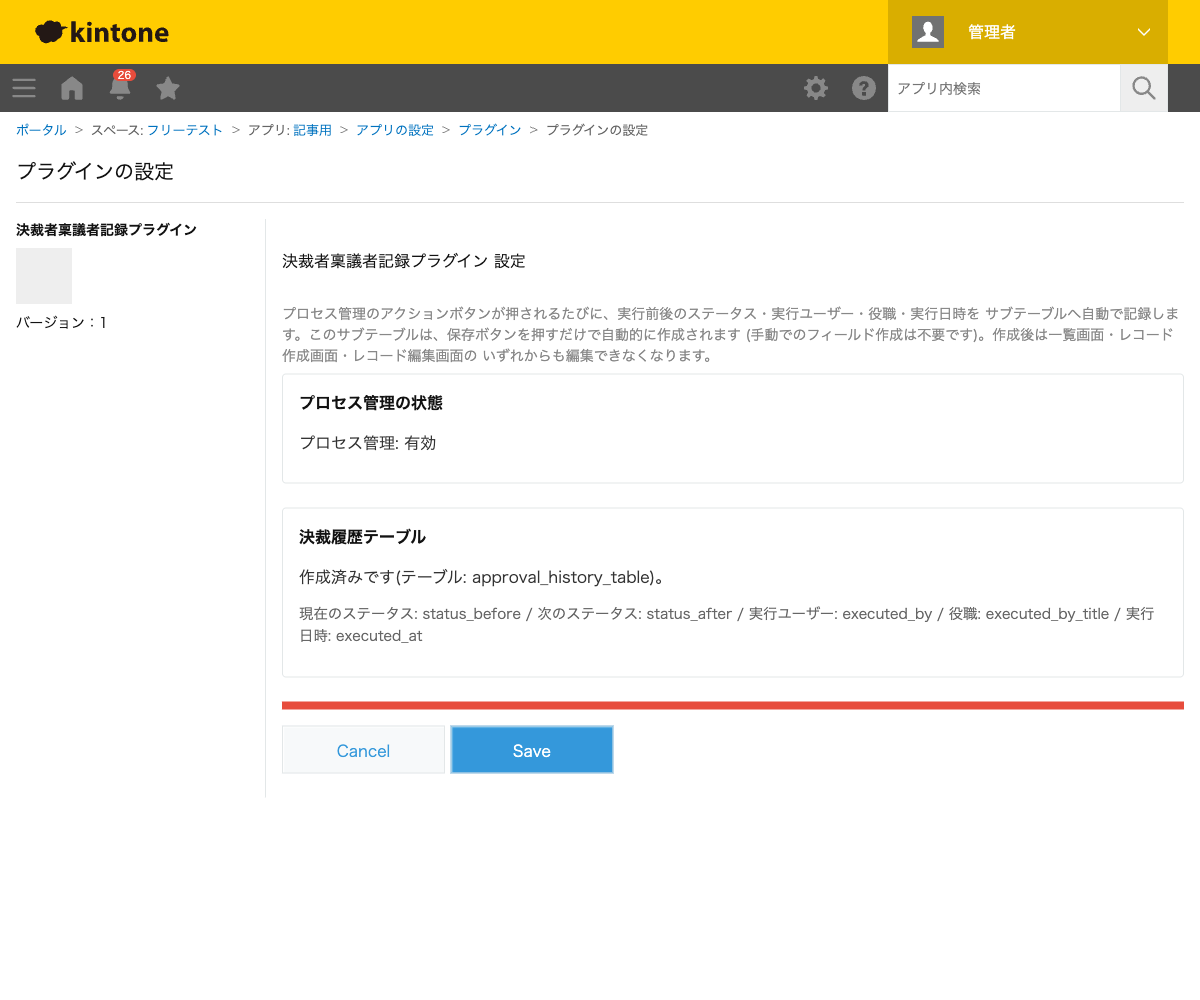
決裁者稟議者記録プラグインは、プロセス管理が有効な アプリで設定画面の「保存」を押すだけで使えます。
-
プロセス管理を有効にしておく
今回は「未処理」→「承認済み」の2ステータス、「承認する」アクションを設定しました。 -
プラグインを追加し、設定画面を開いて保存する
「決裁履歴テーブル」というサブテーブルが自動的に作成されます。手動でのフィールド作成は 不要です。作成後、このテーブルは一覧画面・レコード作成画面・編集画面のいずれからも 編集できなくなります(プラグインだけが書き込みます)。 -
アプリを更新する
保存しただけではプレビュー状態のため、必ず「アプリを更新」まで行います。
実行結果: 承認するだけで履歴が自動記録される
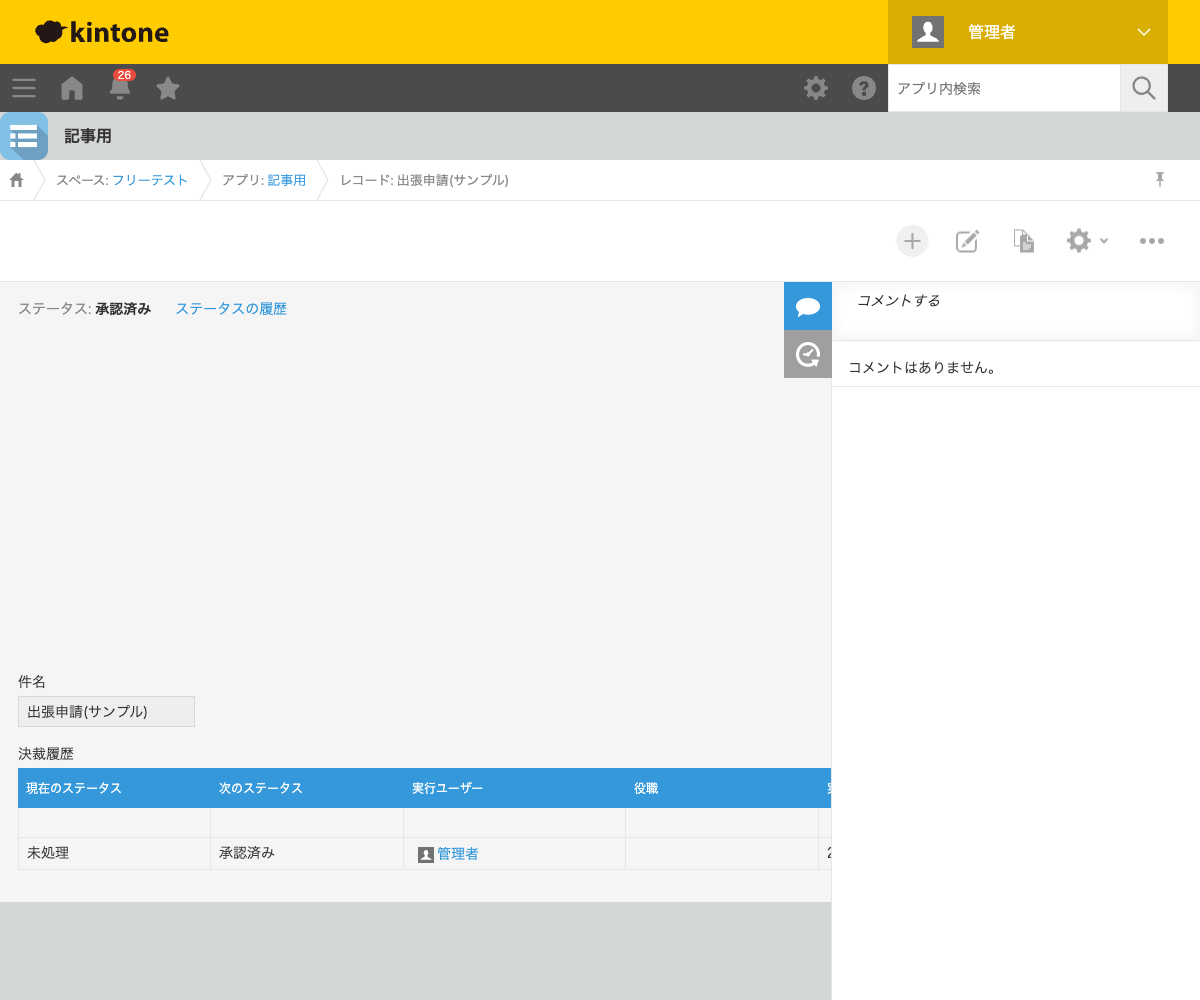
「出張申請(サンプル)」というレコードを作成し(初期ステータス: 未処理)、プロセスアクション 「承認する」を実行すると、決裁履歴テーブルに「未処理→承認済み」「実行ユーザー: 管理者」という行が自動的に追記されます。利用者は通常どおり承認操作をするだけで、 記録のための追加作業は必要ありません。
あわせて確認したいポイント
- 記録処理はブラウザ内のJavaScriptとkintone標準のAPIだけで完結し、外部サーバーへの通信は一切ありません。
- 決裁履歴テーブルは作成後、一覧画面・レコード作成画面・編集画面のいずれからも直接編集できません(プラグインの記録処理だけが書き込みます)。
- 記録項目(実行前後のステータス・実行ユーザー・役職・実行日時)は固定です。