追加・編集・コピーボタン非表示プラグイン(無料)
レコードの値の条件によって、追加(新規作成)・編集・コピー(再利用)ボタンの表示/非表示を自動的に 切り替えます。日時・ラジオボタン・ドロップダウン・チェックボックス・プロセス管理ステータスを 組み合わせた条件(AND/OR結合)、または「常に」でボタンごとにルールを設定できます。
重要な注意: 本プラグインが提供するのはUIレベルの表示/非表示のみで、レコードの 追加・編集・複製操作そのものを禁止するアクセス制御機能ではありません。本当に操作を禁止したい 場合は、kintoneアプリの「アクセス権」設定を使ってください。
こんな方におすすめ
- kintoneで条件によって編集ボタンを非表示にしたい
- 承認後のレコードは編集できないようにボタンごと隠したい
- 「kintone 編集ボタン 非表示」を探している
紹介動画
ユースケース
プロセス管理のステータスが「完了」や「承認済」になったレコードの詳細画面で、編集ボタン・コピー(再利用)ボタンを非表示にしておくことで、うっかり編集・複製してしまう操作ミスを画面上で目立たなくできます(権限そのものを奪うものではありません)。
レコード詳細画面では表示中のレコードの値で条件を評価できるため、「このレコードの区分では新規作成させたくない」といった画面表示を作れます。なお、レコード一覧・グラフ画面には「今表示している1件のレコード」が無いため、これらの画面では「常に」ルールのみが有効になります。
セットアップ手順
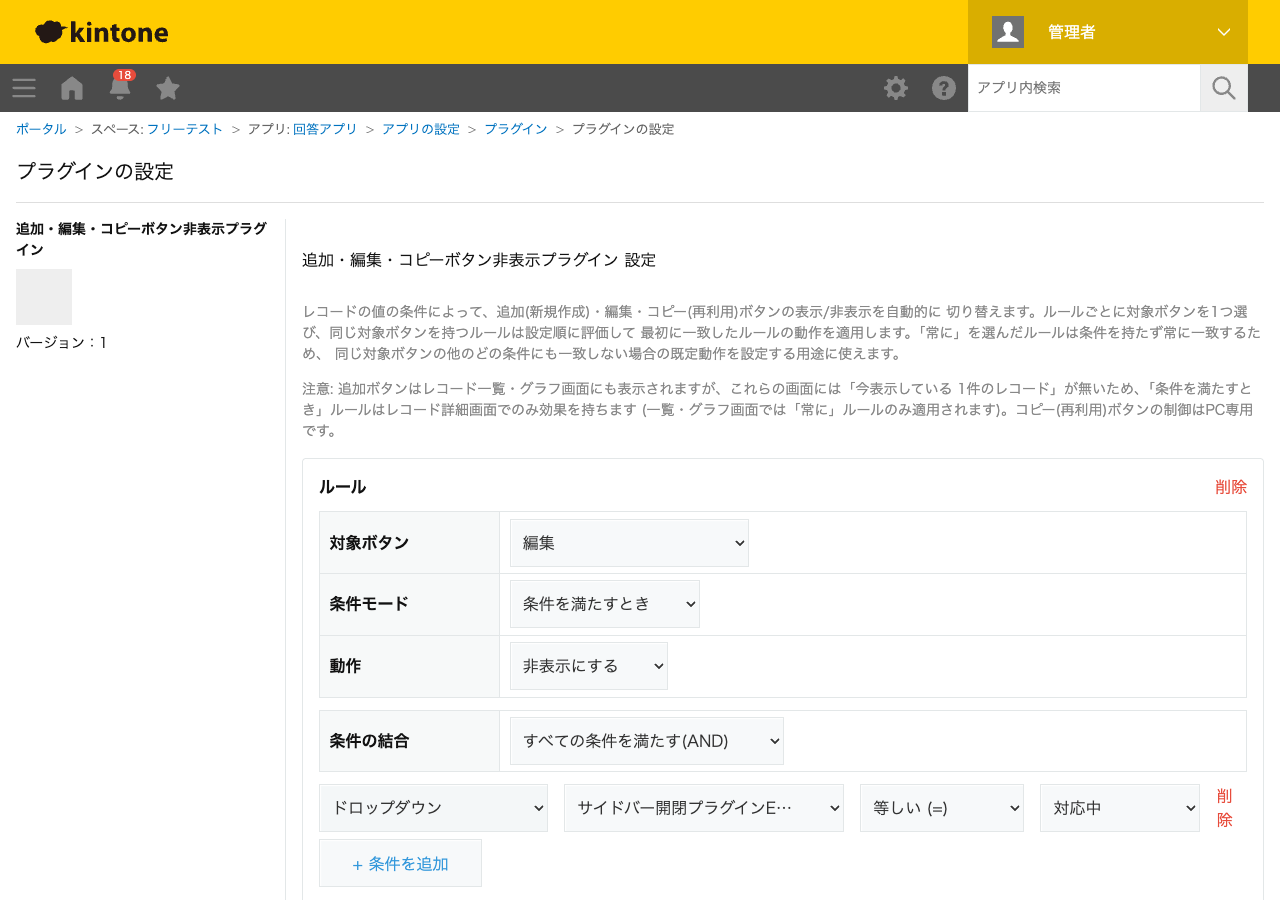
- プラグインをアプリに追加し、設定画面を開く。
- 「+ ルールを追加」でルールを作成し、対象ボタン(追加/編集/コピー)・条件モード(常に/条件を満たすとき)を選ぶ。
- 「条件を満たすとき」を選んだ場合は、条件の結合方法(AND/OR)・条件(フィールド種別・フィールド・演算子・値)を1つ以上追加する。
- 動作(表示する/非表示にする)を選んで保存する。
- 保存後、アプリを更新する(kintoneのアプリ設定は保存しただけでは反映されず、更新〈デプロイ〉して初めてレコード画面に反映されます)。
追加ボタンはレコード一覧・詳細・グラフ画面(PC)/一覧画面(モバイル)に表示されますが、一覧・グラフ画面には「今表示している1件のレコード」が無いため、条件付きルールはレコード詳細画面でのみ効果を持ちます(一覧・グラフ画面では「常に」ルールのみ適用されます)。コピー(再利用)ボタンの制御はPC専用です。
セキュリティレビュー結果サマリ
kintoneセキュアコーディングガイドラインに沿って実装時にチェックしています。特に重要な点は次のとおりです。
- ボタンの表示/非表示はDOMの直接操作ではなく、kintone標準のJavaScript API(
showAddRecordButton()/showEditRecordButton()/showDuplicateRecordButton())のみで行います。 - 設定画面でのみ、プロセス管理のステータス名一覧を取得するために
kintone.api()(kintone自身への呼び出し専用の内部ラッパー)経由でGET /k/v1/app/status.jsonを呼びます。外部サーバーへの通信・外部ライブラリは一切使用していません。 - レコード一覧・グラフ画面のようにレコード文脈が無い画面では条件付きルールを評価せず「常に」ルールのみを適用することで、存在しないレコードに対する条件の誤判定(例: 「空である」が常に真になってしまう)を防いでいます。
- 保存前のバリデーションで、対象ボタン不正・条件モード不正・条件0件・フィールド未選択・演算子不正・値未入力・動作の指定不正などを検出して保存させません。
- 本プラグインが提供するのはUIレベルの表示制御のみであり、レコードの追加・編集・複製操作そのものを禁止するアクセス制御機能ではありません。ボタンを非表示にしても、アプリの権限設定で操作権限があるユーザーは他の手段で該当操作を行うことが技術的に可能です。本当に操作を禁止したい場合は、kintoneアプリの「アクセス権」設定を使ってください。
詳細な確認項目・確認日は下記GitHubのチェックリストに全項目を掲載しています。
設定画面イメージ
API実行数について
レコード画面側はボタンの表示/非表示を切り替えるJavaScript APIのみで完結し、REST APIは実行しません。
設定画面を開いたときのみ、プロセス管理のステータス名一覧を取得するためにREST API
(GET /k/v1/app/status.json)を1回実行しますが、これは管理者が設定画面を開いたときだけ
であり、レコードの閲覧・保存のたびに実行されるものではありません。