kintoneのサブテーブルを金額順に並び替える方法(無料)
見積書アプリなどで、サブテーブルに明細行を入力した順ではなく、金額の大きい順・日付順に 並べ替えて表示したい場面があります。この記事では、レコード保存時に自動でサブテーブルの 行を並び替える方法を、実際の並び替え結果つきで解説します。
→ 対応プラグインを見るこんな方におすすめ
- kintoneのサブテーブルの行を金額順・日付順に並び替えたい
- 保存するたびに自動で行を整列させたい
- 複数の列を条件にして優先順位付きで並び替えたい
- 手動で行の並び替えをするのが面倒
- 「kintone サブテーブル 並び替え」を探している
kintone標準機能ではどこまでできるか
kintone標準のサブテーブルには、行を手動でドラッグして並び替える機能はありますが、 「金額が大きい順に自動で並べる」「保存するたびに自動整列する」という機能はありません。 行数が多いフォームで毎回手作業で並び替えるのは非効率です。
JavaScript自作・他社プラグインとの比較、なぜGovAppsプラグインか
| 方法 | 向いている場合 | 注意点 |
|---|---|---|
| JavaScriptを自作する | 社内に開発者がいて、複雑な並び替え条件が必要な場合 | 保存イベントでのソート処理・複数列の優先順位付けロジックを自前で実装・保守する必要がある |
| 有料の他社プラグイン | 予算があり、サポートを重視する場合 | 月額課金が発生する。ソースコードが非公開で処理内容を確認しにくい |
| GovAppsプラグイン(このプラグイン) | 無料で、複数列・複数ルールの並び替えを試したい場合 | 並び替えの対象は1つのサブテーブルにつき複数ルール設定可能(ソートキーは複数列の優先順位付けに対応) |
サブテーブルソートプラグインは無料・広告なしで、 ソースコードをGitHubで全公開 しています。並び替え処理はブラウザ内のJavaScriptだけで完結し、外部サーバーへの通信は一切ありません。
プラグインでの実現方法
サブテーブルソートプラグインは、対象のサブテーブル・ 発動タイミング・ソートキー(並び替えの基準にする列)を設定するだけで使えます。
-
ルールを追加し、対象サブテーブルを選ぶ
今回は「項目名」「金額」の2列を持つ「テーブル」というサブテーブルを対象にしました。 -
発動タイミングを選ぶ
「submit時(自動)」を選ぶと保存のたびに自動でソートします。「任意実行」を選ぶと、 レコード追加・編集画面のヘッダーにボタンが表示され、押したときだけソートします。 -
ソートキー(並び替えの基準にする列)を追加する
今回は「金額」列を「数値として比較」「降順」で設定しました。複数列を追加すれば、 先頭の列を最優先に、同値の場合は次の列で比較するという優先順位付けもできます。
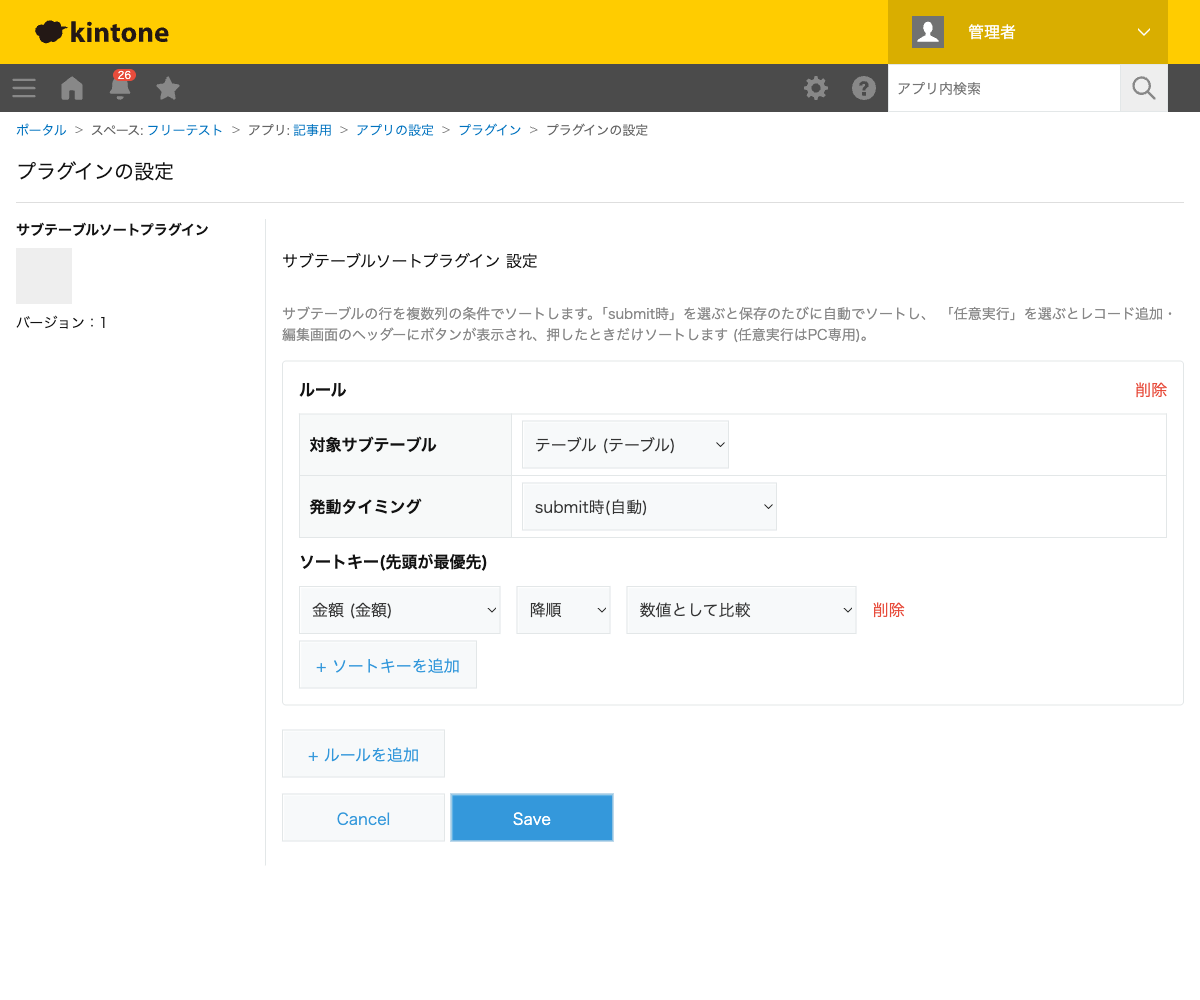
実行結果: 保存すると自動的に金額の降順に並び替わる
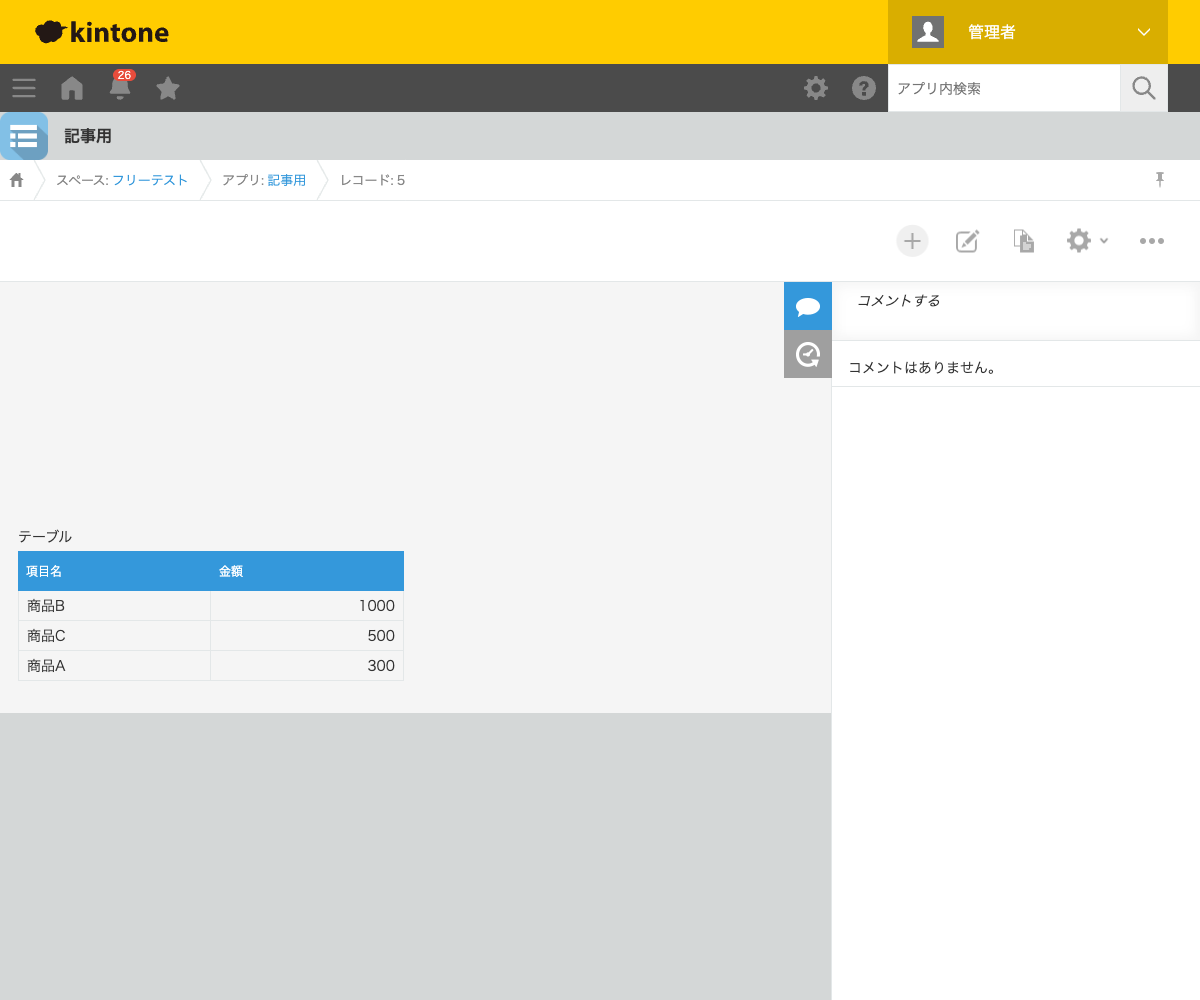
サブテーブルに「商品A(300円)」「商品B(1000円)」「商品C(500円)」の順で行を入力して保存すると、 保存後は「商品B(1000)→商品C(500)→商品A(300)」の金額降順に自動的に並び替わります。
あわせて確認したいポイント
- 並び替え処理はすべてブラウザ内のJavaScriptで完結し、外部サーバーへの通信は一切ありません。
- 「任意実行」モードでは、レコード画面を開くたびに「ソート済フィールド」の状態が「未」にリセットされ、ボタンを押すまでは並び替わりません。
- 1つのサブテーブルに対して複数のソートキー(列)を優先順位付きで設定できます。