kintoneで条件によって入力項目を必須にする方法(無料)
「種別で『特別』を選んだときだけ、理由の入力を必須にしたい」というように、ある項目の値に 応じて別の項目を必須にしたい場面はよくあります。この記事では、無料プラグインで条件付き必須を 実現する方法を、実際のバリデーションエラー画面つきで解説します。
→ 対応プラグインを見るこんな方におすすめ
- kintoneで条件によって入力項目を必須にしたい
- 特定の選択肢を選んだときだけ理由欄を必須にしたい
- 入力漏れを防ぎたい
- JavaScriptカスタマイズなしで入力チェックを実現したい
- 「kintone 条件付き必須」を探している
kintone標準機能ではどこまでできるか
kintone標準のフィールド設定では、「必須にする」はフィールドごとの固定設定で、 「常に必須」か「常に任意」のどちらかしか選べません。「ある選択肢を選んだときだけ必須」 という条件付きの制御は、標準機能だけでは実現できません。
JavaScript自作・他社プラグインとの比較、なぜGovAppsプラグインか
| 方法 | 向いている場合 | 注意点 |
|---|---|---|
| JavaScriptを自作する | 社内に開発者がいて、複雑な条件を組みたい場合 | 保存イベントでのバリデーション処理・エラー表示のロジックを自前で実装・保守する必要がある |
| 有料の他社プラグイン | 予算があり、サポートを重視する場合 | 月額課金が発生する。ソースコードが非公開で処理内容を確認しにくい |
| GovAppsプラグイン(このプラグイン) | 無料で、条件付き必須をすぐに試したい場合 | 条件フィールドはドロップダウン・ラジオボタンに対応(それ以外の型は対象外) |
条件つき必須プラグインは無料・広告なしで、 ソースコードをGitHubで全公開 しています。バリデーション処理はブラウザ内のJavaScriptだけで完結し、外部サーバーへの通信は 一切ありません。
プラグインでの実現方法
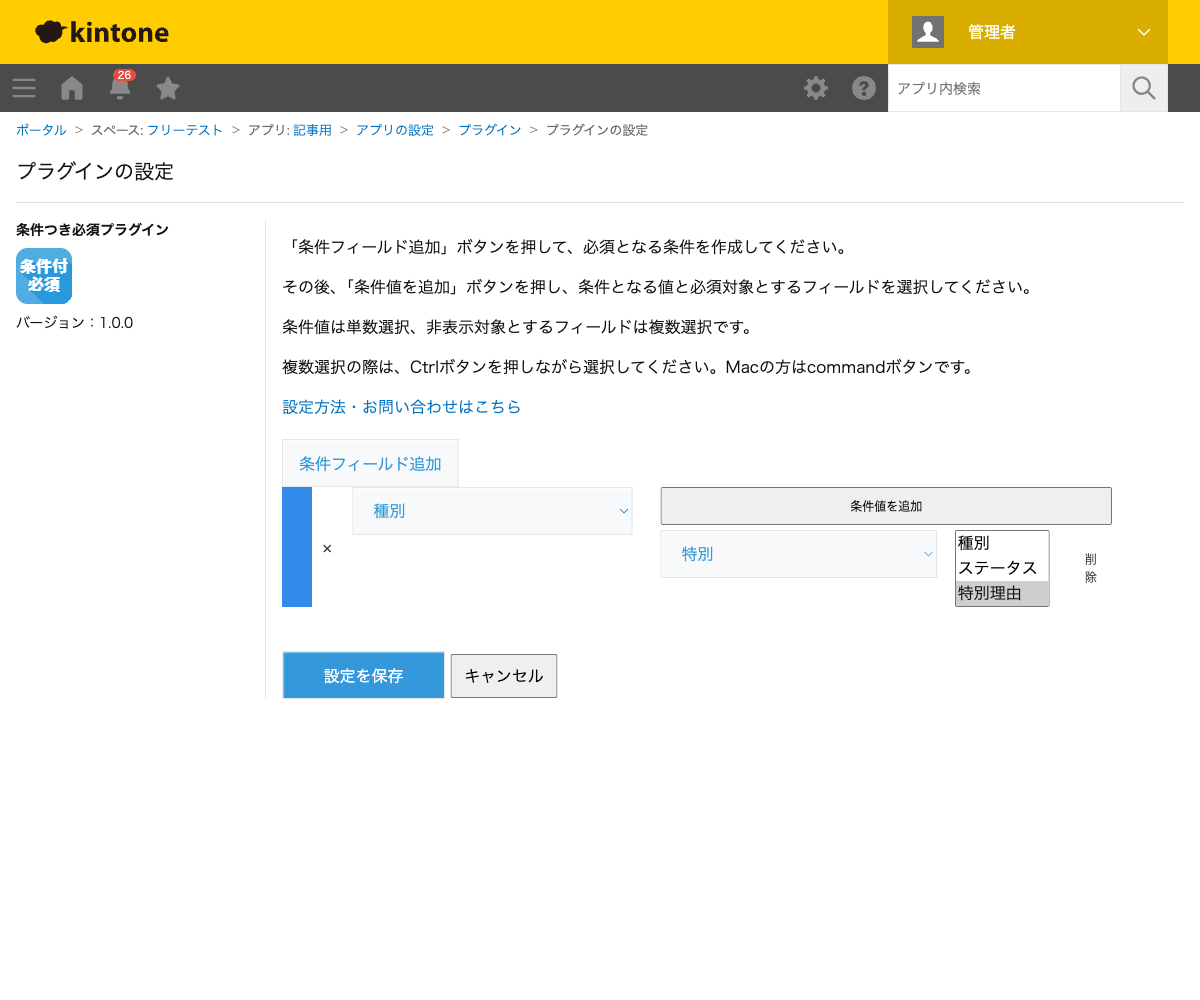
条件つき必須プラグインは、条件となるフィールド・ 条件値・必須にする対象フィールドを設定するだけで使えます。
-
「条件フィールド追加」ボタンで条件となるフィールドを選ぶ
今回は「種別」(ドロップダウン: 通常/特別)を選びました。 -
「条件値を追加」ボタンで、条件となる値と必須対象のフィールドを選ぶ
条件値には「特別」、必須対象フィールドには「特別理由」を選びました。必須対象フィールドは 複数選択できます。 -
「設定を保存」を押し、アプリを更新する
保存しただけではプレビュー状態のため、必ず「アプリを更新」まで行います。
実行結果: 条件に一致すると保存がブロックされる
種別で「特別」を選び、特別理由を空欄のまま保存しようとすると、 「未入力項目があります」というエラーが表示され、保存がブロックされます。 対象フィールドの下にも「未入力です」という具体的なメッセージが表示されるため、 利用者はどの項目を埋めればよいかすぐに分かります。
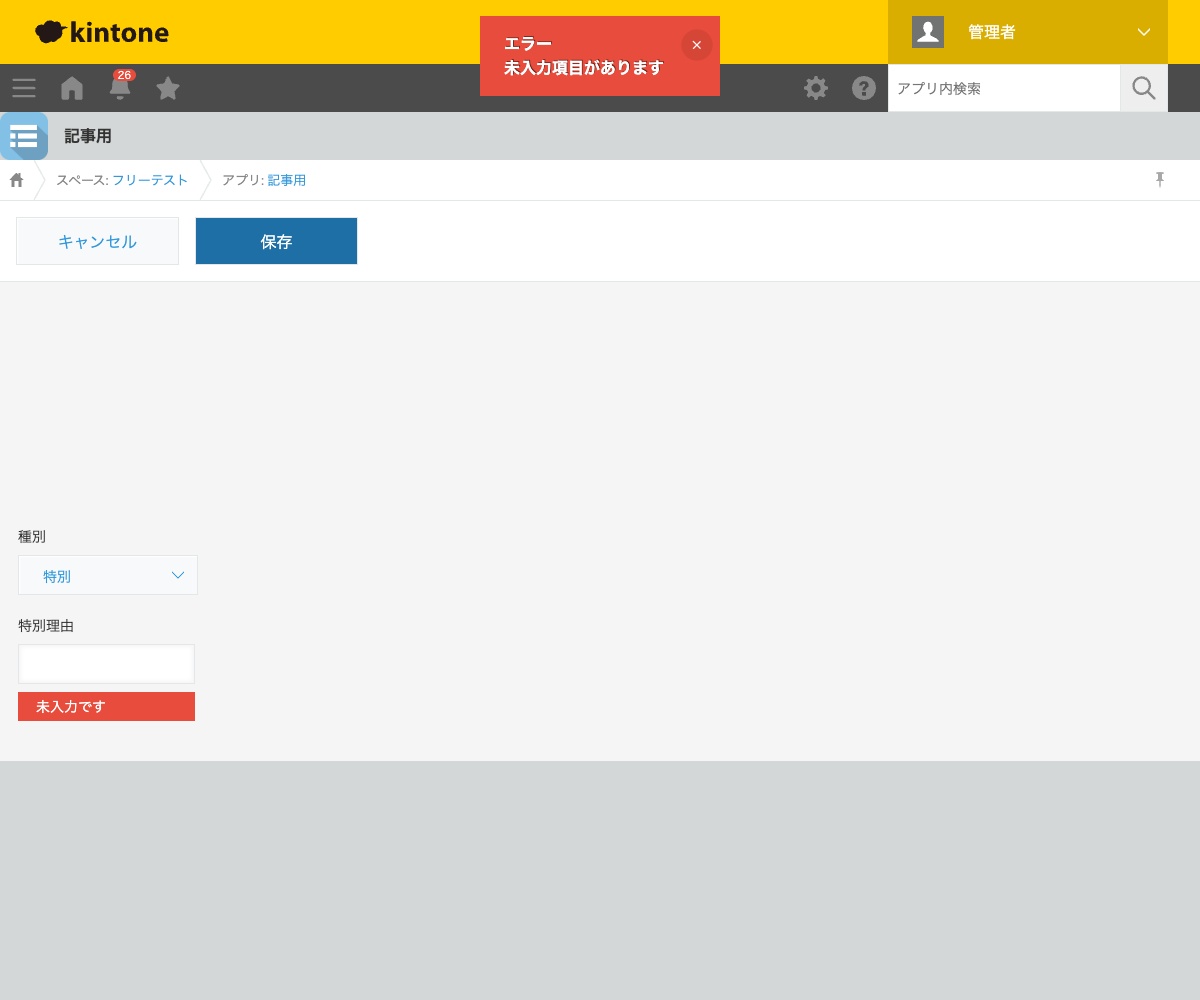
種別を「通常」に戻すか、特別理由に何か入力すれば、通常どおり保存できます。
あわせて確認したいポイント
- バリデーション処理はすべてブラウザ内のJavaScriptで完結し、外部サーバーへの通信は一切ありません。
- 条件フィールドとして使えるのはドロップダウン・ラジオボタン型のみです。
- 必須対象フィールドは複数選択でき、1つの条件で複数の項目をまとめて必須にできます。